
Ein Foto um 2× oder 4× vergrößern
Erhöhen Sie die Bildgröße mit dem Verbesserungsdienst und wählen Sie den Maßstab entsprechend der Quellgröße und den Ausgabelimits.
Dienst öffnenDein neues Bild

 ×4
×4Für dieses Ergebnis verwendete Einstellungen
- Modell
- Avatarya Enhance 1
- Verbesserungsmaßstab
- ×4
Rauschunterdrückungsstufe 1. Dieses Tool verwendet ein Verbesserungsmodell ohne Textprompt oder Einstellung für die Bildgenerierungsqualität.
Diese Einstellungen beschreiben das veröffentlichte Beispiel. Ein neuer Durchlauf kann ein anderes Bild erzeugen.
Den Vergrößerungsmodus öffnen
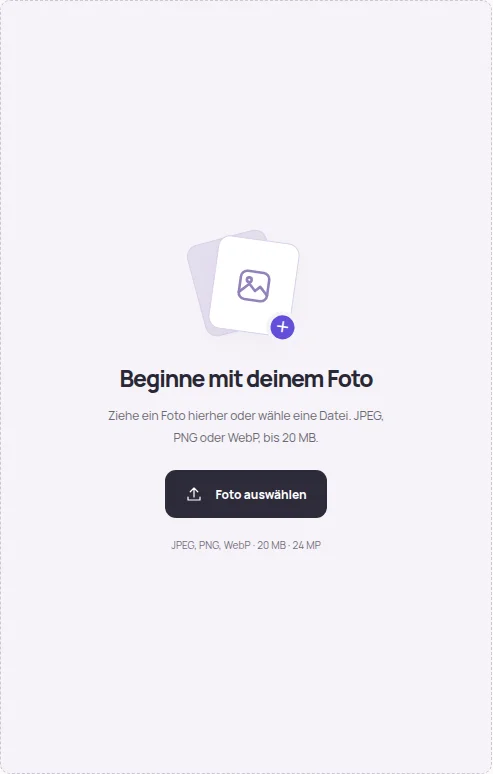
Wählen Sie Bildqualität verbessern und laden Sie ein klares Original hoch. Dateien dürfen 20 MB und 1 MP nicht überschreiten. Eine winzige komprimierte Vorschau begrenzt die nützlichen Details.
2× oder 4× wählen
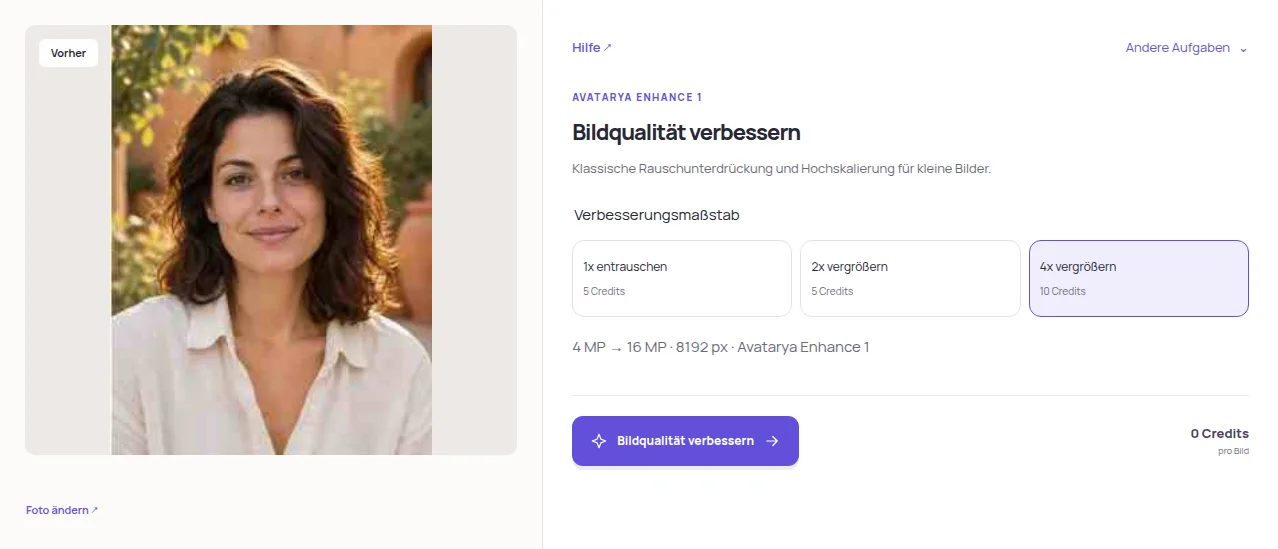
Der Maßstab multipliziert Breite und Höhe, nicht nur die Gesamtzahl der Pixel. Ein 4×-Ergebnis hat 16-mal so viele Pixel. Das Ergebnis muss unter 4 MP und 8192 Pixeln an der längsten Seite bleiben.
Preis und Grenzen prüfen
Die aktuellen Kosten betragen 5 Credits für 2× und 10 für 4×. Lesen Sie die Validierungsmeldung, wenn der gewählte Maßstab zu groß ist; wählen Sie einen kleineren Maßstab oder eine kleinere Quelle.
Das vergrößerte Bild prüfen
Starten Sie die Verbesserung und vergleichen Sie das Ergebnis bei 100 % Zoom. Prüfen Sie Schrift, Hautstruktur und feine Linien und laden Sie dann JPG herunter. Wählen Sie die Vergrößerung, die nützlich aussieht, statt automatisch die größte Datei zu nehmen.
Praktische Tipps
Eine größere Pixelzahl garantiert keine echten Details. Prüfen Sie beim Drucken von Dokumentfotos auch die erforderliche physische Größe und die effektive Quellauflösung.