
Ein Produkt aus einem Foto in eine andere Szene setzen
Kombinieren Sie eine Produktreferenz mit einer Szenenreferenz und geben Sie Größe, Platzierung und glaubwürdige Beleuchtung an.
Dienst öffnen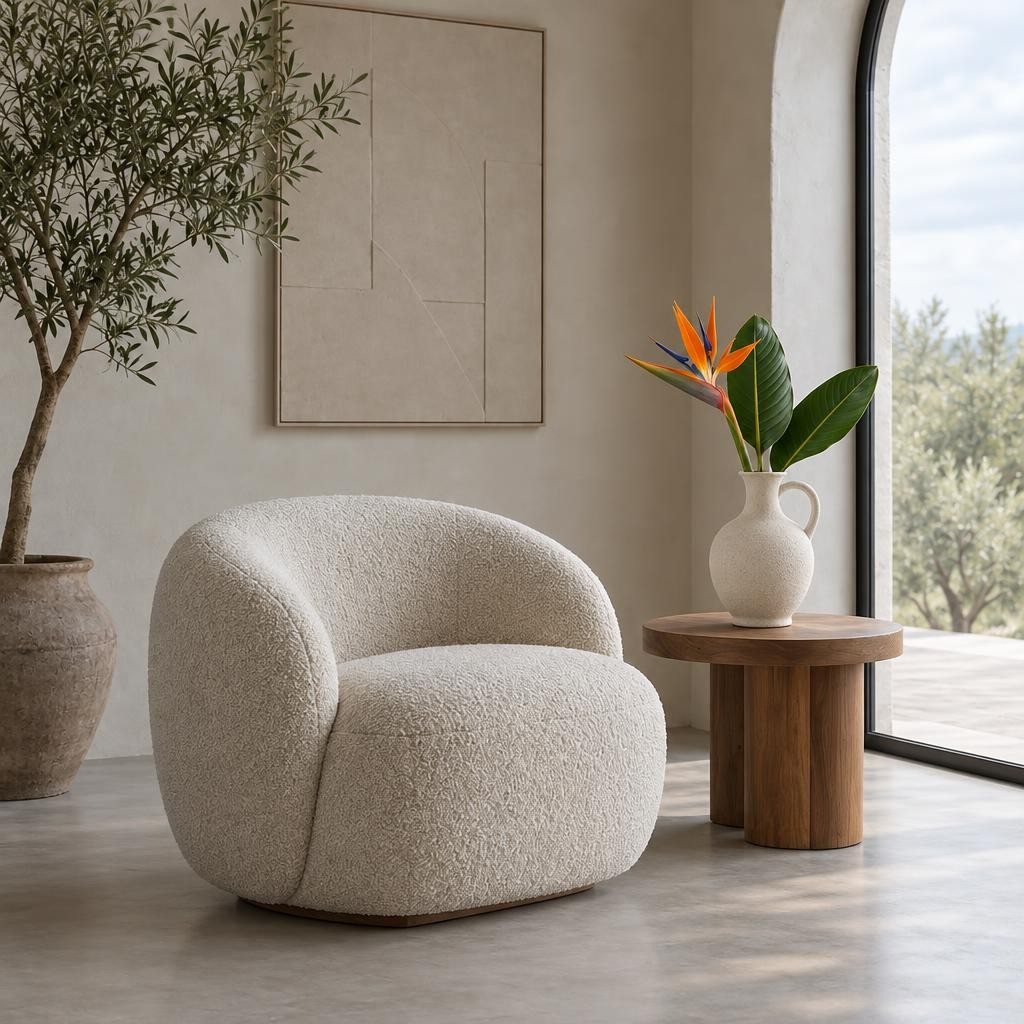
Dein neues Bild
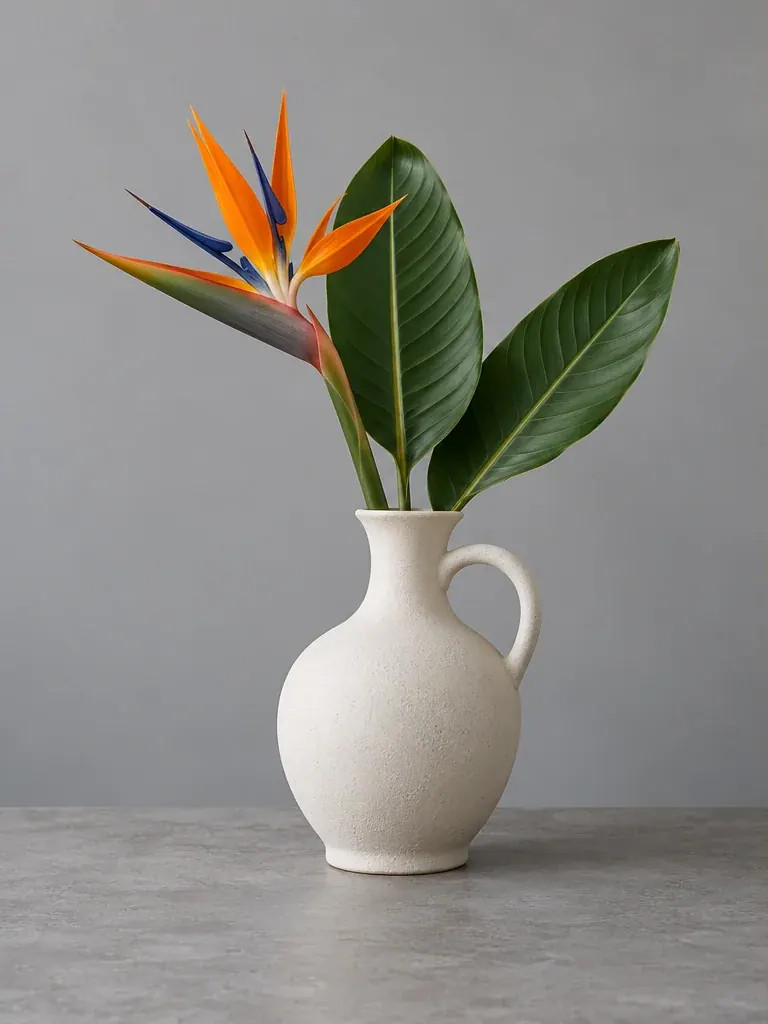
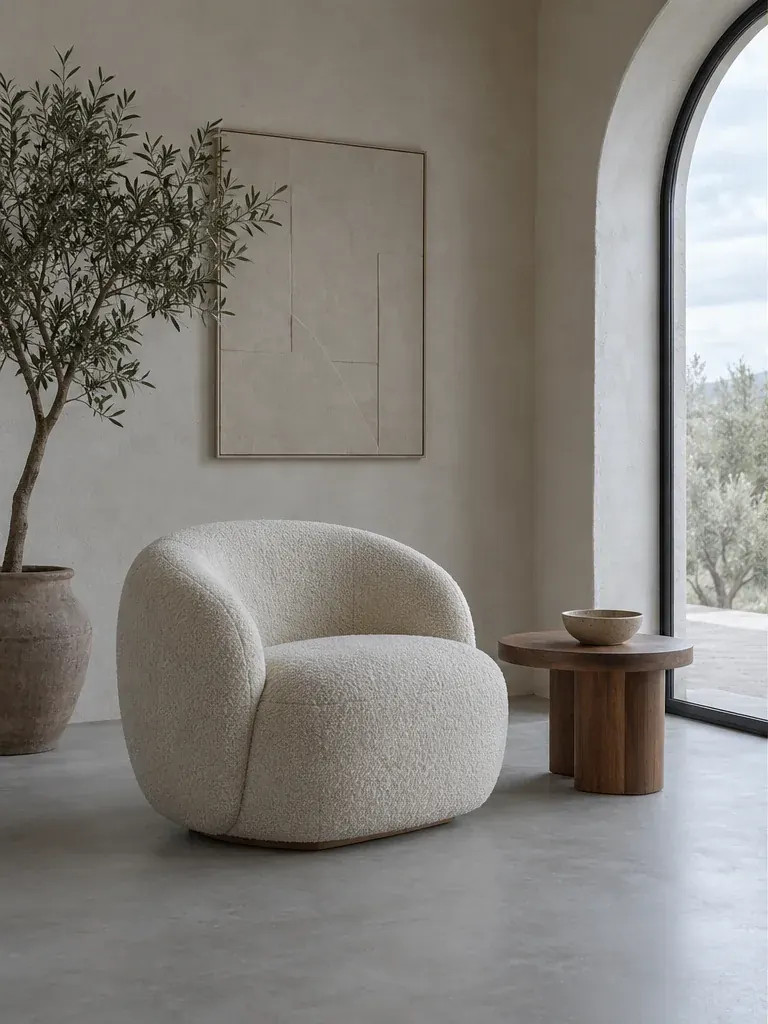
Produkt und Szene hochladen
Öffnen Sie Fotos kombinieren. Verwenden Sie das Produkt als erstes Foto und die Zielszene als zweites. Jedes JPEG, PNG oder WebP muss unter 20 MB und 24 MP bleiben.
Die Platzierung festlegen
Beschreiben Sie, wohin das Produkt gehört, wie groß es im Verhältnis zu den umliegenden Objekten sein soll und welche Fläche es stützen soll. Fordern Sie die Beibehaltung von Produktform, Farbe und Etiketten an. Verwenden Sie bis zu 1600 Zeichen.
Die Komposition einstellen
Wählen Sie das Ausgabeverhältnis, Modell und Qualität. Prüfen Sie die Credit-Kosten und starten Sie die Verarbeitung. Wählen Sie Querformat, wenn die Szene Platz um das Produkt braucht, oder Quadrat für ein kompaktes Katalogbild.
Kommerzielle Details prüfen
Prüfen Sie Perspektive, Kontaktschatten, Reflexionen und alle Verpackungstexte. Laden Sie JPG erst herunter, wenn das Bild das tatsächliche Produkt korrekt darstellt.
Platzieren Sie die Flasche aus dem ersten Foto auf das Steinfach im zweiten Foto. Behalten Sie Etikett und Proportionen bei und passen Sie das warme Seitenlicht und den weichen Kontaktschatten an.
Praktische Tipps
Hier wird eine neue Komposition erstellt, statt nur die exakten Originalpixel einzufügen. Prüfen Sie Logos und Text. Für die Bearbeitung nur eines Produktfotos folgen Sie der Anleitung für Katalogfotos.