
Dokumentfotos: weißer Hintergrund, Kleidung und Druckbögen
Bearbeiten Sie ein Porträt von einem Außenfoto zu weißem Hintergrund und Business-Kleidung. Zuschneiden und Kleidungsüberzüge laufen in Ihrem Browser; das Entfernen des Hintergrunds mit KI kostet Credits.
Dokumentfoto öffnen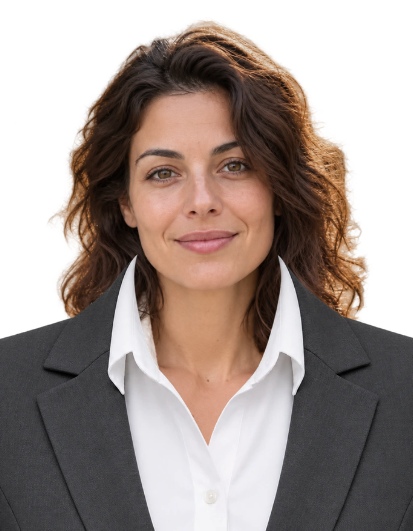
Dein neues Bild
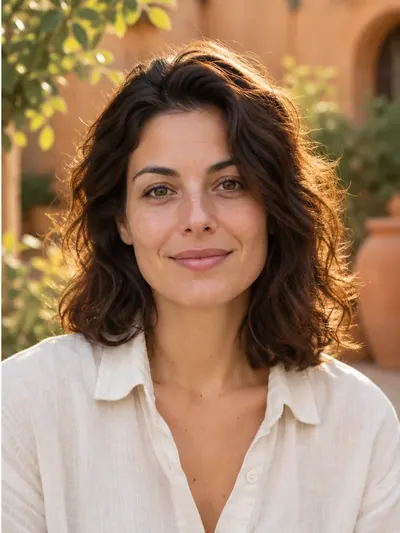
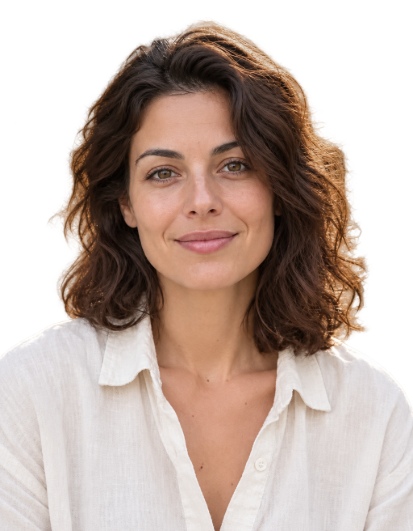
Für dieses Ergebnis verwendete Einstellungen
- Modell
- Avatarya Studio 2
- Bildqualität
- Standard
Zuschneiden, weiße Füllung, Kleidungsüberzüge und Drucklayout laufen in Ihrem Browser. Nur der Zuschnitt der Person verwendet kostenpflichtige KI-Verarbeitung.
Automatische Anweisungen
Isolate only the main person in the reference photo. Keep their visible body, hair, clothing and worn accessories. Remove every other person and every non-person object, including chairs, armchairs, seats, backrests, headrests, armrests, furniture, cushions, equipment and objects held in the hands. A chair or other object must be removed even when the person is sitting on it, leaning against it, touching it, or when it closely follows the outline of their head, hair, shoulders or clothing. Do not include any part of a chair or other surrounding object in the person cutout. Make all areas outside the person and all visible gaps between their body parts fully transparent. Preserve the exact identity, facial features, expression, skin texture, hair, clothing, body pose and natural outlines. Do not beautify, retouch or regenerate the face, and do not invent hidden or cropped body parts. Keep the original framing and orientation. Return only the person on a fully transparent background, with clean natural edges and no shadows or solid background.Diese Einstellungen beschreiben das veröffentlichte Beispiel. Ein neuer Durchlauf kann ein anderes Bild erzeugen.
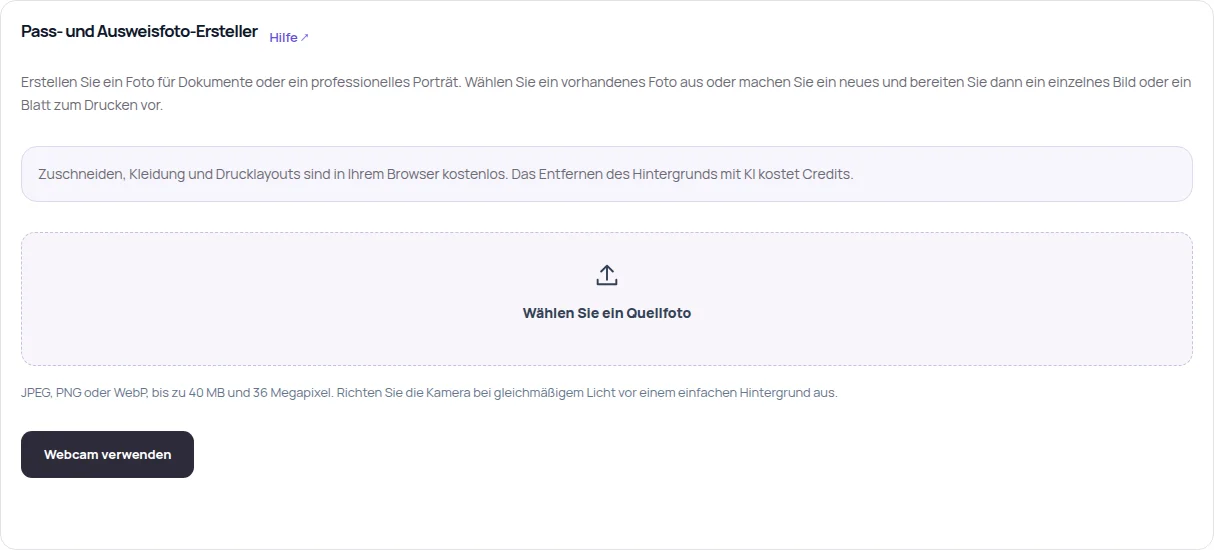
Ein Quellfoto wählen
Wählen Sie eine Datei oder verwenden Sie Ihre Webcam. Unterstützt werden JPEG, PNG und WebP bis 40 MB und 36 Megapixel. Verwenden Sie ein klares, frontales Porträt, bei dem Haare, Hals und Schultern sichtbar sind. Ein kleines Bild aus einem Messenger kann im Druck weich wirken.
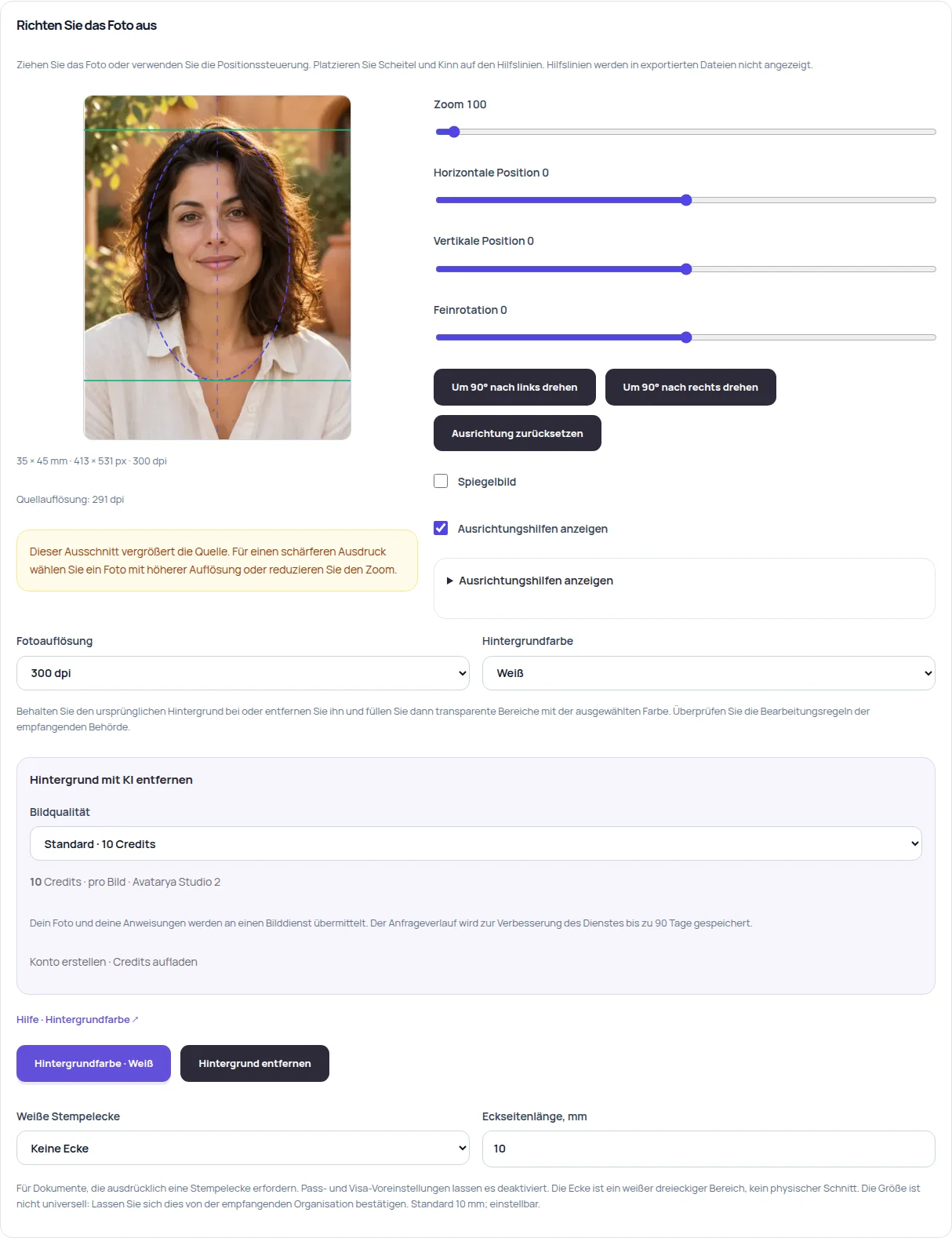
Die Größe festlegen und das Gesicht ausrichten
Wählen Sie ein Dokumentenvorlage oder geben Sie benutzerdefinierte Maße in Millimetern ein. Ziehen Sie das Foto und passen Sie Zoom und Position an. Richten Sie Scheitel und Kinn an den Hilfslinien aus und lassen Sie oberhalb des Haares Platz. Die Hilfslinien werden nicht exportiert. Vorlagen helfen beim Layout; öffnen Sie Offizielle Anforderungen für die relevanten Vorgaben.
Einen weißen Hintergrund erstellen
Melden Sie sich an, wählen Sie die Qualität und tippen Sie auf Weißer Hintergrund hinter der Person. Eine verkleinerte Kopie wird zur Verarbeitung gesendet, mit der Anweisung, nur die Hauptperson, ihre Kleidung und getragene Accessoires beizubehalten und die Umgebung sowie Möbel zu entfernen. Der Entwurf kostet 5 Credits, Standard 10 und Hoch 30. Kostenlose Versuche für Gäste können dafür nicht verwendet werden. Prüfen Sie danach Haare, Gesicht und Schultern. Wenn Sie die Füllfarbe ändern, wird derselbe fertige Zuschnitt für das aktuelle Foto erneut verwendet, ohne eine weitere kostenpflichtige Anfrage.
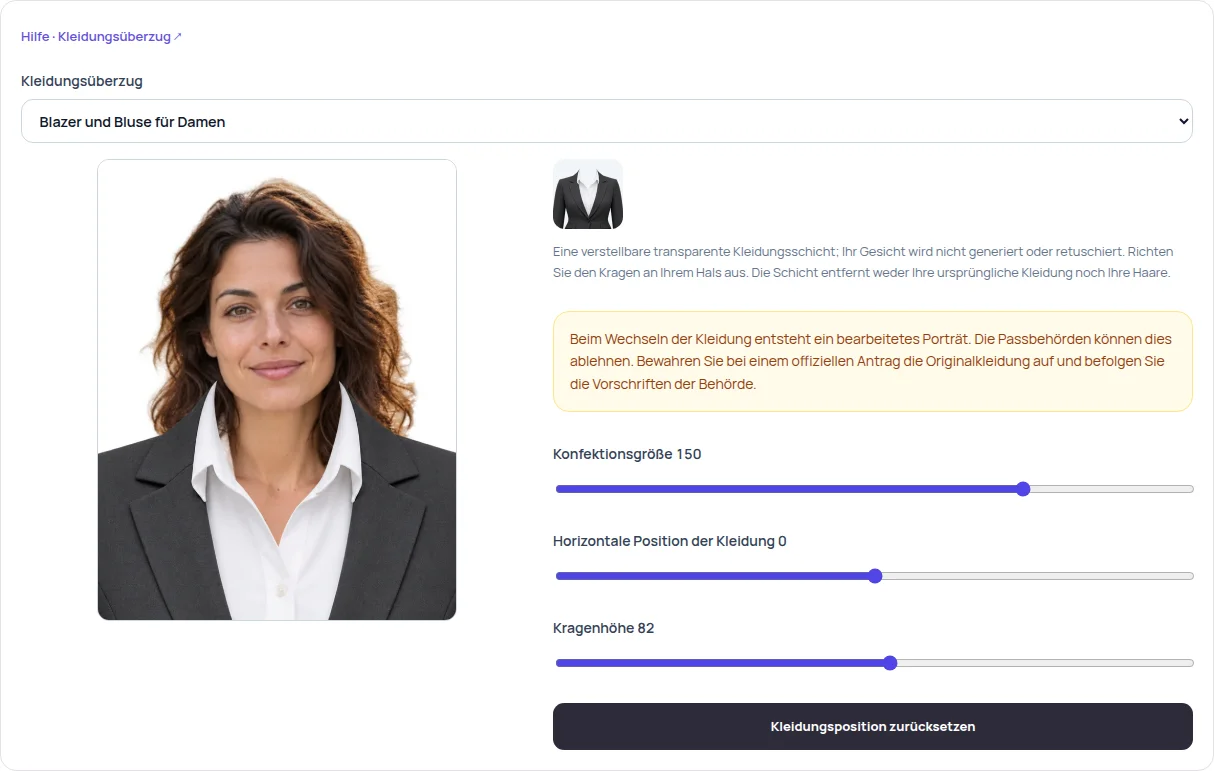
Eine Kleidungsüberlagerung anpassen
Wählen Sie unter Kleidungsüberlagerung den Damenblazer oder Herrenanzug. Neben den Steuerelementen erscheint eine separate Vorschau. Ziehen Sie die Kleidung in dieser Vorschau und passen Sie dann Größe, horizontale Position und Kragenhöhe an. Richten Sie den Kragen an der Halsbasis und die Schultern an der Person aus. Dies ist eine Ebene über dem Foto; das ursprüngliche Hemd wird nicht automatisch entfernt. Vergrößern Sie die Überlagerung, wenn alte Kleidung an den Rändern sichtbar ist. Wählen Sie Originalkleidung beibehalten, um die Ebene zu entfernen.
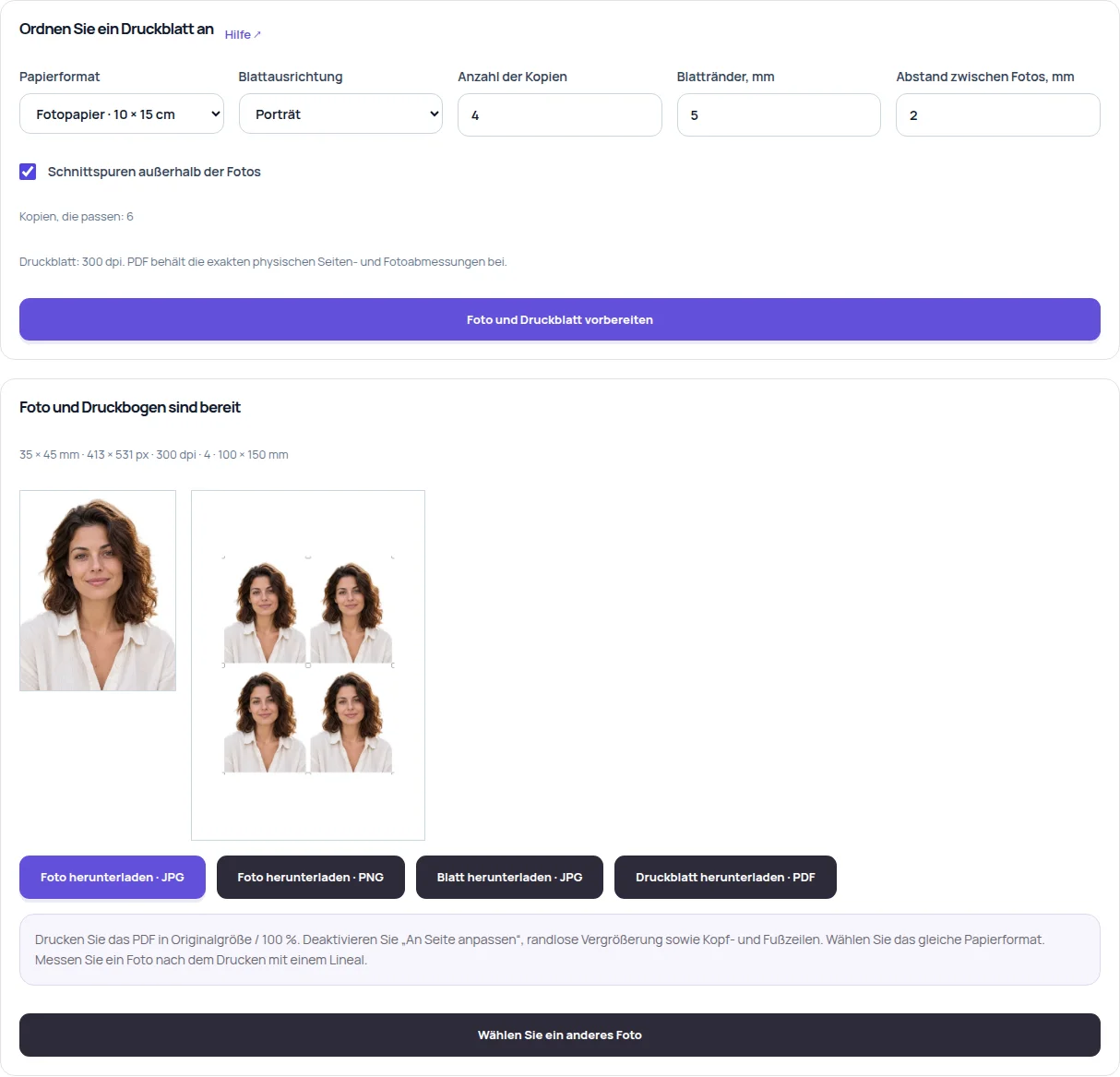
Das Foto und den Druckbogen herunterladen
Wählen Sie 300 oder 600 dpi, Papierformat, Kopienzahl und Ränder. Drücken Sie Foto und Druckbogen vorbereiten. Laden Sie das einzelne Foto als JPG oder PNG oder den Druckbogen als JPG oder PDF herunter. Beide Einzeldateiformate behalten die gewählte Hintergrundfarbe bei. Drucken Sie das PDF in Originalgröße / 100 % mit deaktiviertem An Seite anpassen und messen Sie ein gedrucktes Foto mit einem Lineal nach.
Warum entfernt Weiß nicht automatisch die Umgebung?
Der Farbwähler füllt transparente Bereiche. Für ein undurchsichtiges Foto führen Sie zuerst die kostenpflichtige Aktion Weißen Hintergrund hinter Person oder Hintergrund entfernen aus.
Kann ich die Kleidung kostenlos testen?
Ja. Zuschneiden, Kleidungsüberzüge, das Ändern der Füllfarbe eines vorhandenen Zuschnitts und das Vorbereiten von Dateien sind kostenlos. Credits werden für das Entfernen des Hintergrunds mit KI berechnet.
Warum braucht das Outfit eine manuelle Anpassung?
Kopfgröße und Körperposition variieren zwischen Fotos. Die erste Platzierung ist ein Ausgangspunkt; passen Sie Kragen und Breite mithilfe der Vorschau an. Langes Haar, ein gedrehter Körper oder dicke Originalkleidung können ein anderes Foto erforderlich machen.
Kann das Ergebnis für jedes Dokument verwendet werden?
Die Anforderungen variieren je nach Dokument und empfangender Organisation. Softwareänderungen am Hintergrund oder an der Kleidung sind möglicherweise nicht erlaubt. Lesen Sie vor dem Bearbeiten und Einreichen die jeweiligen Anforderungen.
Wo das Foto verarbeitet wird
Zuschneiden, Kleidungsüberzüge und Drucklayouts laufen in Ihrem Browser. Eine verkleinerte Kopie wird nur dann zur KI-Verarbeitung gesendet, wenn Sie das Entfernen des Hintergrunds anfordern. Die Quelle und das Ergebnis dieser Anfrage bleiben bis zu 90 Tage in Ihrem privaten Verlauf und können aus Ihrem Konto gelöscht werden.